


Related posts
عیبیابی باتری لپتاپ اپل

اگر باتری لپتاپ اپل شما سالم است اما عملکرد آن غیرعادی به نظر میرسد، با استفاده از روشهای زیر میتوانید مشکل را شناسایی و برطرف کنید...
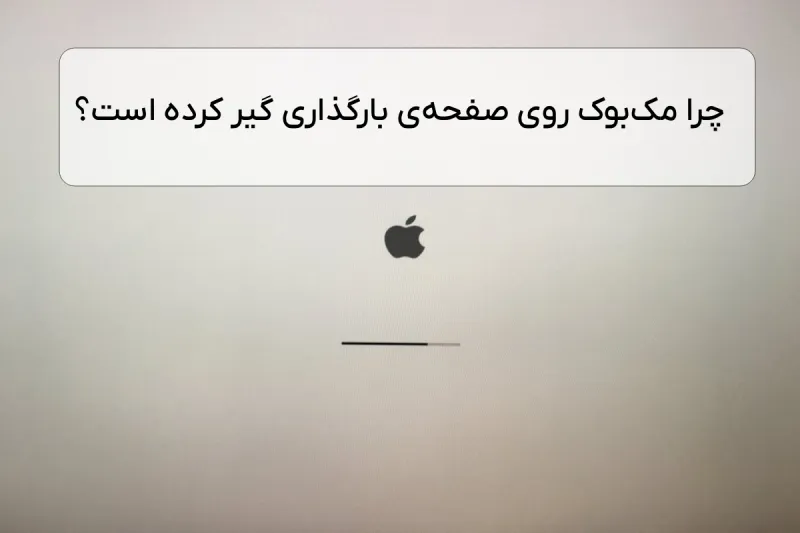
چرا مکبوک روی صفحهی بارگذاری گیر کرده است؟
کمی صبر کنید.ممکن است مکبوک در حال انجام یک بهروزرسانی نرمافزاری باشد، فقط بدون نمایش زمان باقیمانده. ۱۵ دقیقه دیگر صبر کنید تا مطم...
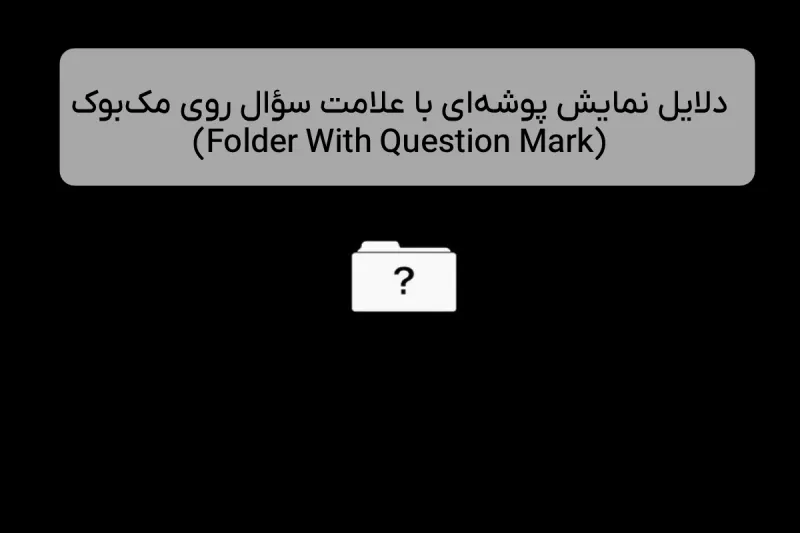
دلایل نمایش پوشهای با علامت سؤال روی مکبوک (Folder With Question Mark)
به نظر منطقی میرسد که با باز کردن مکبوک، صفحهی ورود همیشگیتان یا لوگوی اپل و نوار پیشرفت را ببینید. اما اگر بهجای آن، با پوشهای م...
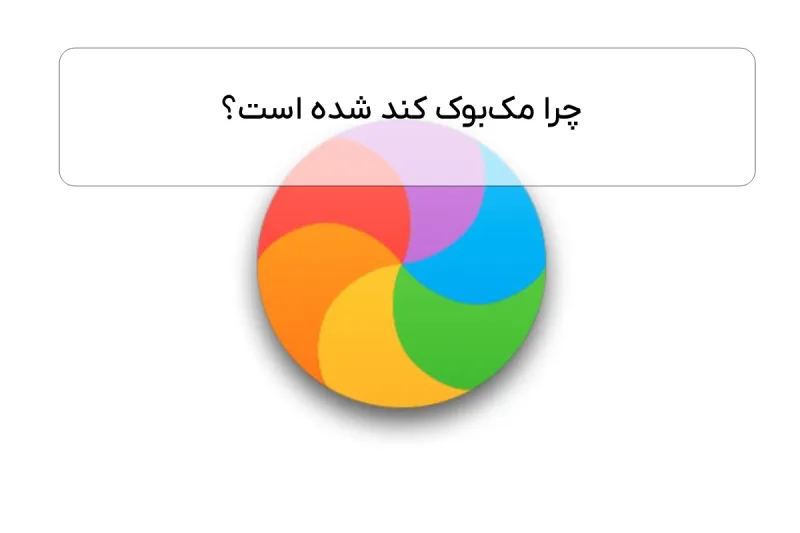
چرا مکبوک کند شده است؟
پیش از انجام دادن راهحلهای زمانبرتر که در ادامه میآیند، این چند نکتهی ابتدایی را امتحان کنید:
مکبوک را ریستارت کنید. مخص...
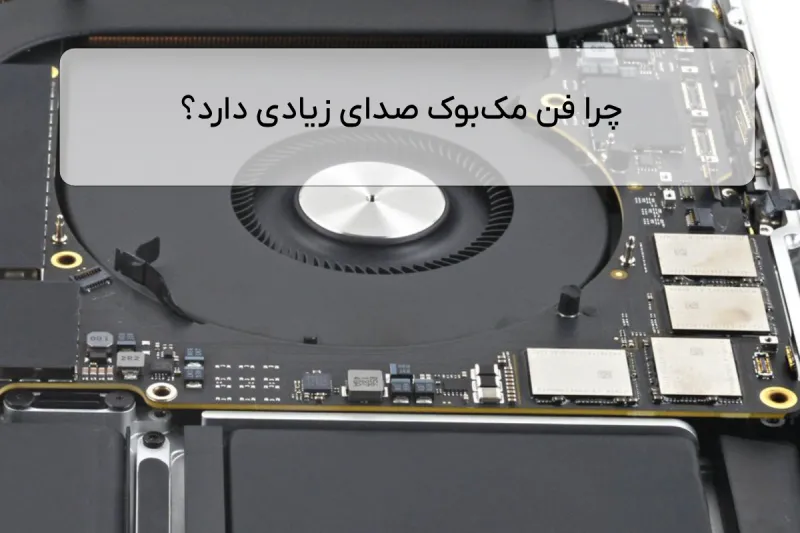
چرا فن مکبوک صدای زیادی دارد؟
پیش از آنکه به سراغ راهحلهای زمانبرتر بروید، این چند نکتهی پایهای را امتحان کنید:
مکبوک را ریستارت کنید. مخصوصاً اگر مد...
بررسی دلایل صفحهنمایش سیاه مکبوک
آیا تا به حال مکبوک خود را روشن کردهاید و با صفحهای سیاه یا سفید مواجه شدهاید که هیچ واکنشی نشان نمیدهد؟اگر هنگام راهاندازی یا ری...
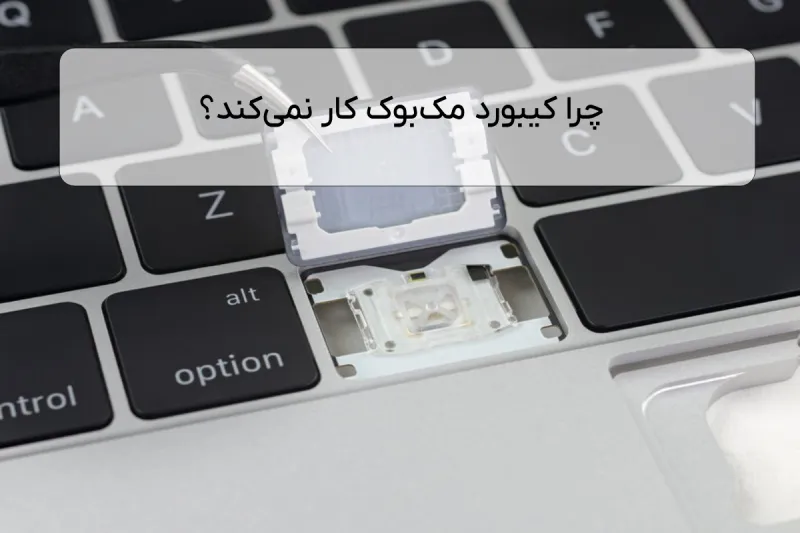
چرا کیبورد مکبوک کار نمیکند؟
پیش از امتحان کردن روشهای زمانبرتر، ابتدا چند اقدام پایهای را انجام دهید:
مک را ریاستارت کنید. هنگام راهاندازی دوباره، گز...
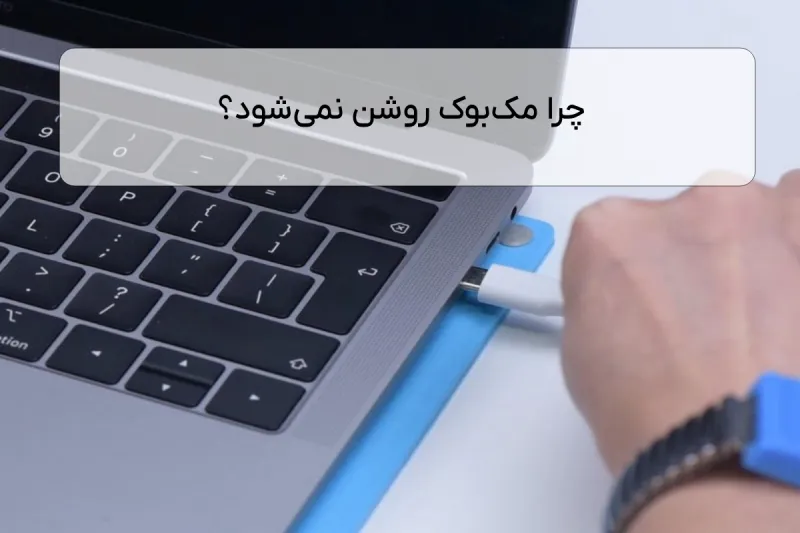
چرا مکبوک روشن نمیشود؟
چند مشکل در دنیای وسایل الکترونیکی بهاندازه روشن نشدن دستگاه ناامیدکننده نیست. بیشتر خطاها راهحل موقت دارند، اما وقتی دستگاه اصلاً رو...

دلایل شارژ آهسته آیپد
پیش از امتحان کردن روشهای زمانبرتر، ابتدا چند اقدام ساده را انجام دهید:
از شارژر دیگری استفاده کنید. ممکن است مشکل فقط از کا...
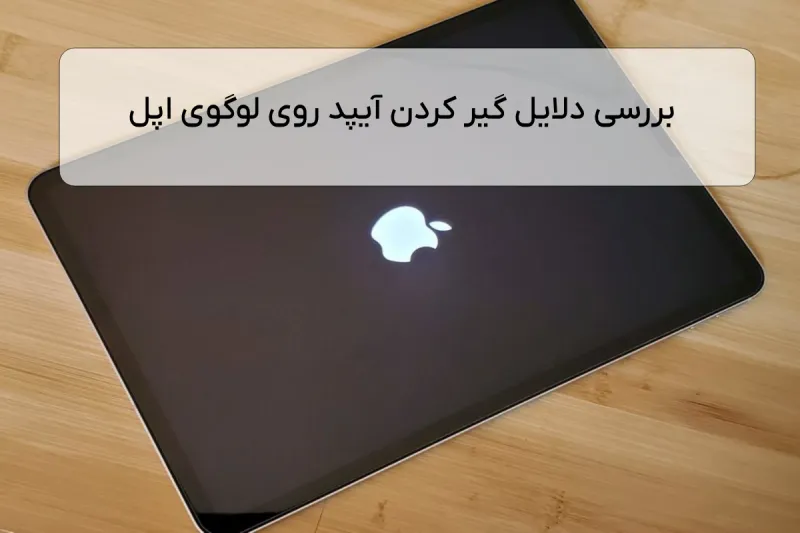
بررسی دلایل گیر کردن آیپد روی لوگوی اپل
ChatGPT said:
باز هم آن اعلان آشنا ظاهر شده است — بهروزرسانی نرمافزار آماده است. برخلاف تردیدتان، روی «نصب» کلیک کردید، ...
دلایل صفحهنمایش سیاه آیپد
میدانید که آیپد شما روشن است و همچنان اعلانها را دریافت میکنید، اما نمیتوانید آنها را ببینید؟ یا شاید متوجه میشوید که صفحه آیپد ک...
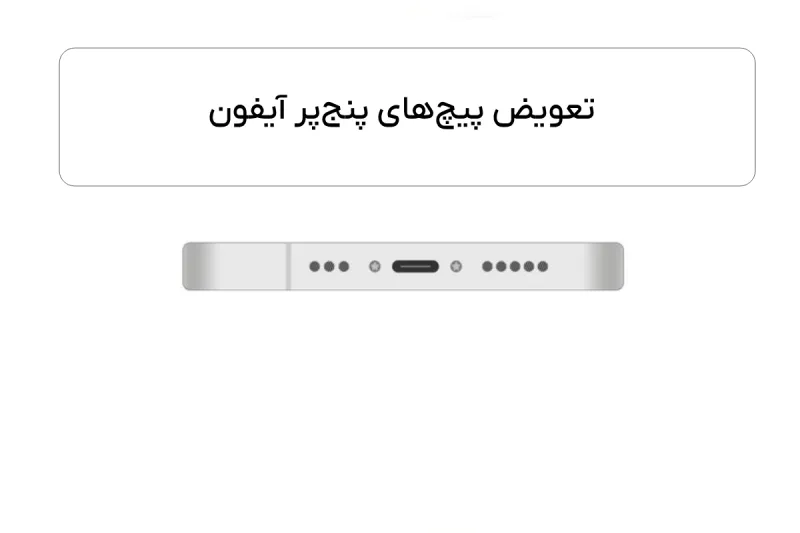
تعویض پیچهای پنجپر آیفون
از این راهنما برای باز کردن یا تعویض دو پیچی استفاده کنید که پنل نمایشگر آیفون را در جای خود نگه میدارند. این دو پیچ تنها پیچهای قابل...

